Texnoloji inkişaf və tərəqqi dövründə biz valideynlər olaraq özümüzü uşaqlarımız qarşısında aciz və məcburi hiss edirik. Lakin eyni texnologiya bizə uşaqlarımızın nəyə daxil ola biləcəyini və nəyə daxil ola bilməyəcəyini nəzarətdə saxlamağa imkan verir. Bunun üçün sadəcə sistemlər və texnologiya haqqında bir ovuc bilik və məlumatlılıq tələb olunur.
Uşaqlar üzərində sayıqlıq və nəzarəti qorumaq üçün valideynlər tez-tez ailənin hər bir üzvü üçün Apple cihazları almağa üstünlük verirlər. Çünki Apple, iOS-da valideyn nəzarətinə icazə verir, bu, digər versiyaların və ya ağıllı cihazların demək olar ki, heç birində yoxdur. Sadəcə ailə paylaşımı seçimlərini qurmaqla uşağınızın və ya ailə üzvünün cihazını istədiyiniz şəkildə tam idarə edə bilərsiniz.
Bu məqalə, uşaqlarının cihazlarında nə ilə məşğul olduqlarını görə bilmələri və uşaqlarının daxil olmasını istəmədikləri tətbiqlərə, xüsusiyyətlərə və ya veb saytlara məhdudiyyətlər tətbiq edə bilmələri üçün uşaqları üçün tez bir zamanda ailə paylaşma hesabları qurmaq istəyən valideynlər üçün ümumiləşdirilmiş bir bələdçi rolunu oynayacaq.
Bütün iş bir cümlə ilə izah olunur: uşağınızın Apple Hesabını Ailə Paylaşım qrupunuza daxil edin, öz iPhone-unuzdan həmin uşaq üçün Ekran Vaxtını aktivləşdirin, Məzmun və Məxfilik Məhdudiyyətlərini aktivləşdirin və uşağınızın bilmədiyi Ekran Vaxtı parolunu kilidləyin. Bundan sonrakı hər şey tənzimləmədir və sonrakı hər dəyişiklik onların deyil, sizin telefonunuzda edilir.
Bu, dörddə bir saata dəyər. Common Sense Media-nın ən son siyahıyaalmasına görə, səkkiz-on iki yaşlı uşaqlar üçün əyləncə ekranı qarşısında vaxt gündə təxminən beş saat, yeniyetmələr üçün isə məktəb tapşırıqları istisna olmaqla təxminən səkkiz saatdır. Apple-ın alətləri sizə vaxt, məzmun, əlaqələr, alış-veriş və yerləşmə kimi əsas amilləri verir. Aşağıdakı on addım əvvəlcə ən asan şəkildə yerinə yetirilir və ilk dörd addım işin çox hissəsini yerinə yetirir.
Hər bir Valideyn Nəzarəti Əslində Nə Edir
| Nəzarət | Əslində nə edir | Yaşadığı yer |
|---|---|---|
| Ailə Paylaşımı | Bir yetkinin uşaqların hesablarını, alış-verişlərini və yaddaşını idarə edə bilməsi üçün altı nəfərə qədər əlaqələndirir | Parametrlər → adınız → Ailə |
| Uşaq Hesabı | Yaşa əsaslanan təhlükəsizlik tədbirlərini avtomatik olaraq tətbiq edir; kiçik uşaqlar üçün tələb olunur, 18 yaşdan yuxarı uşaqlar üçün əlçatandır | Parametrlər → Ailə → Üzv əlavə edin |
| Ekran Vaxtı | Həftəlik istifadə hesabatı, üstəgəl aşağıdakı hər vaxt limiti | Parametrlər → Ekran Vaxtı |
| Boş vaxt | Cədvəl üzrə tətbiqləri və bildirişləri bloklayır | Ekran Vaxtı → uşaq → Boş Vaxt |
| Tətbiq Məhdudiyyətləri | Bir tətbiq və ya bir kateqoriya üçün gündəlik dəqiqələri məhdudlaşdırın | Ekran Vaxtı → uşaq → Tətbiq Məhdudiyyətləri |
| Həmişə İcazə Verilir | Boş vaxtlarında işləməyə davam edən tətbiqlər | Ekran Vaxtı → uşaq → Həmişə İcazə Verilir |
| Ünsiyyət məhdudiyyətləri | Uşağa kimin zəng edə, mesaj yaza və ya FaceTime ilə əlaqə saxlaya biləcəyinə və nə vaxt qərar verir | Ekran Vaxtı → uşaq → Ünsiyyət Məhdudiyyətləri |
| Rabitə Təhlükəsizliyi | Uşaq foto və videolara baxmazdan və ya göndərməzdən əvvəl çılpaqlığı bulanıqlaşdırır | Ekran Vaxtı → uşaq → Ünsiyyət Təhlükəsizliyi |
| Həssas Məzmun Xəbərdarlığı | Cihaza gələn açıq-saçıq şəkilləri bulanıqlaşdırır və kömək almaq üçün bir yol təqdim edir | Parametrlər → Məxfilik və Təhlükəsizlik |
| Məzmun və Məxfilik Məhdudiyyətləri | Yaş reytinqləri, veb filtrləmə, açıq dil, Oyun Mərkəzi, alış-verişlər, məxfilik | Ekran Vaxtı → uşaq → Məzmun və Məxfilik Məhdudiyyətləri |
| Almaq üçün soruşun | Hər alış-verişi və pulsuz yükləməni təsdiq üçün valideynə göndərir | Parametrlər → Ailə → uşaq → Alış üçün sorğu |
Addım 1: Ailə Paylaşımı Seçimini Anlayın və Qurun
Ailə Paylaşımını quraraq altı ailə üzvü əlavə edə bilərsiniz və onlar hesabları paylaşmadan Apple Books, App Store Satınalmaları, iTunes, iCloud yaddaş planı və ya Apply Music Ailə Abunəliyini paylaşa bilərlər. Bu, bütün ailənin ayrıca alış-veriş etməkdə çətinlik çəkmədən bir dam altında təcrübə etməsinə, faydalanmasına və rəqəmsal şəkildə yaşamasına imkan verir. Ailə paylaşımı xüsusiyyəti valideynlərə uşaqlarına cihazlarından uzaqdan istifadə edərək pul xərcləməyə imkan verir. Valideynlərin cihazında qurulan tək kredit və ya debet kartı və ya PayPal hesabı hər bir ailə üzvü tərəfindən alış-veriş etmək üçün istifadə edilə bilər. Bəzi ümumi xüsusiyyətlərə ekranları, təqvimləri, yeniləmələri, həyəcan siqnallarını paylaşmaq daxildir ki, bu da ailədəki hər kəs üçün eyni olacaq və hər kəs eyni səhifədə olacaq.
Əvvəlcə ilk şeylər.
Qeyd edək ki, hər bir şəxs eyni anda bir ailəyə üzv ola bilər. Çünki heç bir şəxs iki ailənin üzvü ola bilməz. Ailə paylaşma hesabı yaratmazdan əvvəl aşağıdakıların olduğundan əmin olmalısınız.
- iTunes və iCloud-da Apple ID hesabınıza daxil olmaq vacibdir
- Ailə paylaşımını dəstəkləyən cihazlar iPhone, Mac (OS X Yosemite və digər yenilənmiş ƏS), iPad və ən azı iOS 8-dir, çünki əvvəlki versiyalar ailə paylaşımını dəstəkləmir.
- Hər bir ailə üzvü və uşaq üçün valideynin cihazı vasitəsilə ailə qrupuna əlavə edilə bilməsi üçün Apple ID-nin olması məcburidir.
Bu siyahıya iki şey əlavə edin. Uşağın öz Apple Hesabı olmalıdır və daha kiçik uşaq üçün bu, Uşaq Hesabı olmalıdır: Apple əksər ölkələrdə 13 yaşdan kiçik bir hesab tələb edir, Çin və Cənubi Koreyada bu rəqəm 14, Fransada 15, Almaniya, İrlandiya və Hollandiyada isə 16-ya qədər artır, Uşaq Hesabları isə 18 yaşa qədər mövcuddur. İkincisi, App Store artıq tətbiqləri 4+, 9+, 13+, 16+ və 18+ səviyyəsində qiymətləndirir, buna görə də uşağınızın bandından yuxarı olan hər hansı bir şey heç vaxt adi yükləmə kimi görünmür. "Alış üçün soruş" funksiyası standart olaraq 13 yaşdan kiçik olaraq aktivdir.
Addım 2: iPhone-da Ailə Paylaşımını Qurun
Ailə paylaşımının qurulması prosesi
1. Parametrləri seçin və ya toxunun və Apple ID-nizi seçin. iOS 27 istifadə edirsinizsə, Ailə seçiminə toxunun.
2. "Ailə Paylaşımını Quraşdırın" seçimini və sonra "Başlayın" seçimini seçin. Ailə paylaşım hesabınızı qurmaq üçün bəzi təlimatları görəcəksiniz, sadəcə onları izləyin və ailə üzvlərini əlavə etməyə başlayın.
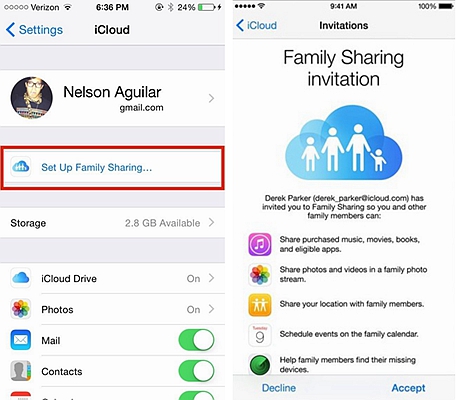
Hazırkı proqram təminatında bu iki klik Parametrlər → Ailə → Ailə Paylaşımını Quraşdırmadır. Qrupu kim başlatsa, təşkilatçıdır, digərlərini dəvət edir və Alış Paylaşımı aktiv qaldığı halda, ondan alış-veriş üçün ödəniş tələb olunur.
Addım 3: Uşaqları ailənizə qoşulmağa dəvət edin
3. Uşaqları ailənizə qoşulmağa dəvət edin
Uşaqlarınızın və ya ailə üzvlərinizin Apple ID-si olduqdan sonra onları sadəcə ailə paylaşma hesabına əlavə edə bilərsiniz.
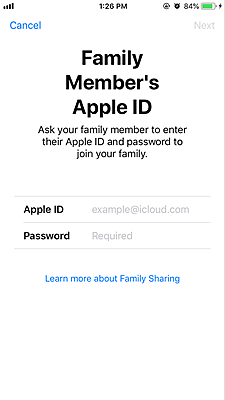
Uşaqlarınızın Apple ID-ləri olduğu təqdirdə onları qrupa əlavə etmək üçün aşağıda göstərilən sadə addımları izləyin.
Əgər iPhone və ya iPad-inizdə bu funksiyanı aktivləşdirmisinizsə, "Ailə Paylaşımı" seçimini birbaşa istifadə edə bilərsiniz.
1. Parametrlər seçimlərinə toxunun, adınızı seçin, sonra Ailə Paylaşımı seçin.
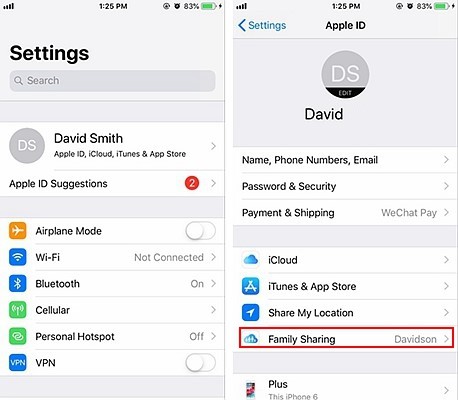
2. "Ailə üzvü əlavə et" seçimini seçin.

3. Sadəcə uşağın elektron poçt ünvanını və ya adını yazın və təlimatların tələb etdiyi kimi edin.
4. Valideyn ailə qrupu sorğusunu qəbul etmək üçün ya fərqli ID-lərə mesaj göndərə, ya da onları şəxsən dəvət edə bilər.
Əgər uşağınızın Apple Hesabı yoxdursa, həmin ekranda qalın və Uşaq Hesabı Yarat seçimini edin: adını və doğum tarixini daxil edin və təlimatları izləyin. Quraşdırma başa çatdıqda uşağınızın cihazındakı yeni hesaba daxil olun.
Addım 4: Ekran Vaxtını Tənzimləyərək Uşaqlarınızın Cihazlarını Əldə Edin
Bu xüsusiyyət, Apple-ın unikal və sərt valideyn nəzarəti metoduna imkan verdiyi "Ekran Vaxtı" termini ilə məşhurdur. Bu, iOS-a inteqrasiya olunmuş şəkildə mövcuddur və burada valideynlər uşaqlarının virtual fəaliyyətlərini canlı izləmək azadlığından zövq ala və uşaqlarının cihazlarına müəyyən funksiyaları işlətməyi qadağan edə bilərlər. Valideynlər uşaqlarının iOS cihazlarında keçirdiyi vaxta parametrlər təyin edə bilərlər.
Amma nəzərə almalısınız ki, Ekran Vaxtı funksiyasından yalnız ailə paylaşımı üzvlüyünə abunə olmusunuzsa və övladlarınız ailə paylaşımı qrupunuzun bir hissəsidirsə istifadə etmək mümkündür. Ailə paylaşımı parametrlərinin köməyi ilə canlı izləmədən tutmuş məhdudlaşdırmalara qədər bütün valideyn nəzarəti funksiyalarından istifadə edə bilərsiniz.
Uşağınızın iPhone-da və ya hər hansı iOS cihazında müəyyən bir tətbiq və ya funksiyanı məhdudlaşdırmaq və ya məhdudlaşdırmaq istəyirsinizsə, sadəcə Parametrlərə toxunun və ekran vaxtını seçin. Daha sonra davam edin və lazım olanı etmək üçün "Bu mənim iPhone-umdur" və ya "Bu mənim uşağımın iPhone-udur" seçimlərindən birini seçin.
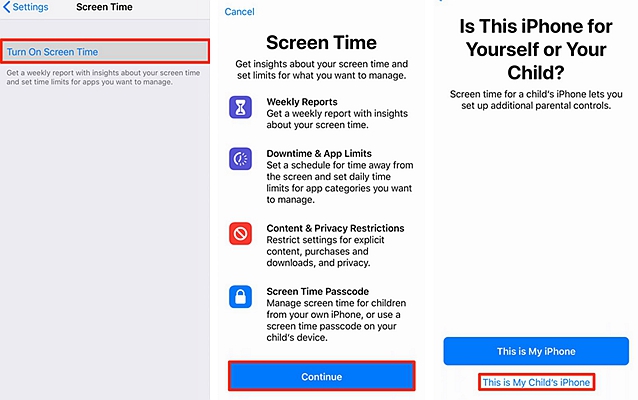
İstənilən valideyn iki əşyaya sahib olduqdan sonra uşaqlarının cihazının xüsusiyyətlərini inteqrasiya etmək, fərdiləşdirmək və ya idarə etmək üçün ailə paylaşımından istifadə edə bilər;
1. Ailə paylaşımı abunəliyi.
2. Uşaqlar ailə paylaşma qrupuna əlavə olunur.
Öz telefonunuzdan işləmək daha yaxşı yoldur: Parametrlər → Ailə → uşağın adı → Ekran Vaxtı, sonra Boş Vaxt, Tətbiq Limitləri, məzmun reytinqləri və ünsiyyət üçün təlimatları izləyin.
Addım 5: Parametrləri Ekran Vaxtı Şifrəsi ilə Kilidləyin
Uşaqlarınızın parametrləri dəyişdirməsinin qarşısını almaq üçün cihazların parametrlər bölməsinə yalnız siz daxil ola biləcəyiniz şəkildə parametrlərə daxil olmaq üçün parol təyin edə bilərsiniz.
Həmin parol Ekran Vaxtı paroludur və cihaz parolu deyil. Uşağınızın təxmin edə bilmədiyi dörd rəqəm seçin və təklif olunduqda Ekran Vaxtı Parolunun Bərpasını qəbul edin — onu atlayın və unudulmuş kod cihazın tamamilə silinməsi ilə başa çatır. İki keçid eyni dərəcədə vacibdir: Tətbiq Limitləri daxilində Limitin Sonunda Bloklayın və Dayanma zamanı Bloklayın. Hər ikisini söndürün və sərt bir dayandırma təklifə çevrilir.
Addım 6: Boş vaxt, Tətbiq limitləri və Həmişə icazə verilənləri təyin edin
Parametrlər → Ekran Vaxtı → uşağınızın adı bölməsini Ailə bölməsində açın və İstifadəni Limit bölməsinə keçin.
- Boş vaxt rejimində tətbiqlər və bildirişlər, məsələn, saat 21:00-dan 07:00-dək bloklanır. Planlaşdırılıb seçimini aktivləşdirin, Hər gün və ya Günləri Fərdiləşdirin seçimini edin, sonra Boş vaxtda Blokla seçimini aktivləşdirin.
- Tətbiq Məhdudiyyətləri bir tətbiqi və ya bir kateqoriyanı məhdudlaşdırır. Limit Əlavə Et düyməsini basın, Sosial Şəbəkə, Oyunlar və ya tək bir tətbiq seçin, müddəti təyin edin və Limitin Sonunda Bloklama funksiyasını aktivləşdirin.
- Həmişə İcazə Verilir bölməsində adətən Telefon, Mesajlar və Xəritələr kimi Boş Vaxtdan sonra qalanlar sadalanır. Buraya əlavə edilən hər bir tətbiq cədvəldə boşluqdur, ona görə də onu qısa saxlayın.
- Ekran Məsafəsi, telefonu çox yaxın tutan uşağı itələyir və əksər bölgələrdə uşaq hesabları üçün standart olaraq aktivdir.
Kateqoriya limitləri birləşdirilib: altmış dəqiqəlik Sosial şəbəkə hər birində altmış deyil, bütün sosial tətbiqlərdə paylaşılır və onlar cihazın vaxt qurşağında gecə yarısı sıfırlanır. Bitən uşaq sizdən daha çox şey istəyə bilər.
Addım 7: Məzmun və Məxfilik Məhdudiyyətlərini Aktivləşdirin
Məzmun və Məxfilik Məhdudiyyətləri, altındakı hər şeyi gerçəkləşdirən açardır: Parametrlər → Ekran Vaxtı → uşağınızın adı → Məzmun və Məxfilik Məhdudiyyətləri, parolu daxil edin, aktivləşdirin.
Ekran Vaxtı, Məzmun və Məxfilik Məhdudiyyətləri parametrləri xəritəsi
| Nəzarət etmək istədiyiniz şey | Parametrlər → Ekran Vaxtı → uşağın adı bölməsindən yol | Ağıllı seçim |
|---|---|---|
| Tətbiq yaş həddi | Məzmun və Məxfilik → Tətbiq Mağazası, Media, Veb və Oyunlar → Tətbiqlər | 4+, 9+, 13+, 16+ və ya 18+ |
| Musiqi, podkastlar, xəbərlər, fitnes | App Store, Media, Veb və Oyunlar → uyğun sıra | Təmiz |
| Filmlər və TV | App Store, Media, Veb və Oyunlar → Filmlər / TV Şouları | Tətbiq tavanına uyğunlaşın |
| Vebdə gəzmə | App Store, Media, Veb və Oyunlar → Veb Kontent | Yetkin Veb Saytlarını Məhdudlaşdırın |
| Açıq dil və Siri | App Store, Media, Veb və Oyunlar → Siri | İcazə Verməyin |
| Çoxoyunçulu və dostlar | App Store, Media, Veb və Oyunlar → Oyun Mərkəzi | Yalnız dostlarla icazə verin |
| Quraşdırma, silmə, tətbiqdaxili alış-verişlər | Məzmun və Məxfilik → iTunes və App Store Satınalmaları | İcazə Verməyin |
| Safari, Kamera, AirDrop və digər daxili proqramlar | Məzmun və Məxfilik → İcazə Verilən Tətbiqlər və Xüsusiyyətlər | İstəmədiyiniz şeyi söndürün |
| Məkan, kontaktlar, şəkillər, hesablar | Məzmun və Məxfilik → Məxfilik | Dəyişikliklərə İcazə Verməyin |
| Satınalma təsdiqi | Parametrlər → Ailə → uşaq → Alış üçün sorğu | Aktiv |
| Cihazda həssas şəkillər | Parametrlər → Məxfilik və Təhlükəsizlik → Həssas Məzmun Xəbərdarlığı | Aktiv |
Veb Kontent, öz "Heç Vaxt İcazə Verilməməsi" siyahınızla Məhdudlaşdırılmamış, Məhdud Yetkin Veb Saytları və Yalnız Təsdiqlənmiş Veb Saytlar təklif edir — bu siyahı, ev tapşırığı yerinə yetirən yeniyetmədən daha çox kiçik bir uşağa uyğundur. Heç bir rejim tətbiqdaxili brauzerə çatmır.
Yaşa əsaslanan tövsiyələr
| Uşağın yaşı | Tətbiq tavanı | Veb məzmunu | Kiminlə danışa bilərlər | Vaxt |
|---|---|---|---|---|
| 5 yaşdan kiçik | 4+ | Yalnız Təsdiqlənmiş Veb Saytlar | Yalnız Əlaqələr, siyahını idarə edirsiniz | Qısamüddətli müavinət, sabit dayanma müddəti |
| 6–9 | 9+ | Yetkin Veb Saytlarını Məhdudlaşdırın | Yalnız Kontaktlar | Yatma vaxtından etibarən fasilə, oyunlarda məhdudiyyətlər |
| 10–12 | 13+ | Yetkin Veb Saytlarını Heç Vaxt İcazə Verilməməsi Siyahısı ilə Məhdudlaşdırın | Yalnız Kontaktlar, hər yeni kontaktı təsdiqləyin | Oyunlar və sosial şəbəkələrdə məhdudiyyətlər |
| 13–15 | Hazır olduqlarını düşünsəniz, 16+, yaxud 13+ yaş | Yetkin Veb Saytlarını Məhdudlaşdırın və ya Baxış üçün İstəyin | Ən azı bir əlaqəsi olan əlaqələr və qruplar | Razılaşdırılmış limitlər, Almaq üçün soruşun |
| 16–17 | 18+ | Məhdudiyyətsiz və ya Baxış üçün Sorğu Edin | Hər kəs və ya yalnız əlaqə şəxsləri | Özünüidarəetmə, hesabatlarla yoxlanılır |
18 yaşdan kiçik bir uşaq üçün cihaz qurduğunuz zaman, Rabitə Təhlükəsizliyi və veb məzmun limitləri standart olaraq aktiv olur; bu yaş ölkəyə və bölgəyə görə dəyişir.
Addım 8: İstenmeyen App Store alış-verişlərinin qarşısını alın
İndi bu "Ekran Vaxtı" funksiyasının köməyi ilə uşaqlarınızın cihazını istəmədiyiniz tətbiqləri almağa asanlıqla məhdudlaşdıra bilərsiniz. Onlara seçiminizə uyğun olaraq Tətbiqləri Silməyi və ya Quraşdırmağı qadağan edə bilərsiniz. Tətbiqin cihazında olmasına yalnız istəsəniz giriş qadağan edilə bilər. Yuxarıda yaş qrupu ilə məhdudiyyətlər təyin edə bilərsiniz və ağıllı süni intellekt plaginləri kimin dayandırılacağını və kimin dayandırılmayacağını avtomatik olaraq müəyyən edəcək.
Aşağıdakı addımları yerinə yetirməklə uşağınızın və ya ailə paylaşma qrupundakı ailə üzvünün iTunes və ya Tətbiqlər almasına mane ola bilərsiniz;
1. Parametrləri seçin və Ekran Vaxtı funksiyasına daxil olun.
2. Məzmun və məxfilik məhdudiyyətlərini seçin. Sonra iTunes və App Store alış-verişlərini seçin.
3. Parametr simgesini klikləyin və İcazə Verməyin seçimini işarələyin.

3-cü addımdan sonra parolla qorunan iTunes və App Stores alış-verişləri yaratmaq üçün "Həmişə tələb et" və ya "Tələb etmə" seçimlərindən birini seçə bilərsiniz.
"Alış üçün Sorğu" eyni ideyanın daha yumşaq, adətən daha yaxşı versiyasıdır: Parametrlər → Ailə → uşağınızın adı → "Alış üçün Sorğu" bölməsinə keçdikdən sonra hər bir alış-veriş, pulsuz yükləmə və tətbiqdaxili alış-veriş təsdiq üçün telefonunuza gəlir. Pulsuz oyun fakturaya çevrilibsə, onun altında "Tətbiqdaxili Alış-verişlər" bölməsini "İcazə Verməyin" olaraq təyin edin.
Addım 9: Ünsiyyət Limitlərini, Ünsiyyət Təhlükəsizliyini və Həssas Məzmun Xəbərdarlığını Təyin Edin
Ünsiyyət Məhdudiyyətləri uşağınıza kimin çata biləcəyini müəyyən edir. Onların Ekran Vaxtı ekranında Ünsiyyət Məhdudiyyətləri seçiminə toxunun, Ekran Vaxtı zamanı seçimini Yalnız Əlaqə Saxlayın və İstirahət Vaxtı zamanı seçimini Xüsusi Əlaqə Saxlayın ki, gecə yalnız bir neçə nəfər əlaqə saxlaya bilsin. Əlaqə Redaktəsinə İcazə Verin seçimini söndürmək adların arxanızca əlavə edilməsinin qarşısını alır.
Rabitə Təhlükəsizliyi, uşağın fotoşəkillərə baxmasından və ya göndərməsindən əvvəl fotoşəkillərdə və videolarda çılpaqlığı qarışdırır və sonra uşağa kömək almaq üçün bir yol təqdim edir. Cihaz 18 yaşdan kiçik bir uşaq üçün qurulduqda, bu funksiya standart olaraq aktivdir. Həssas Məzmun Xəbərdarlığı cihazın özündə Parametrlər → Məxfilik və Təhlükəsizlik bölməsindəki yaxın qohumdur və hətta yeniyetmə üçün də aktivləşdirməyə dəyər. Nəsə ələ keçirildikdə sizə bildiriş göndərmir - məqsəd uşağı qorumaqdır.
Addım 10: Uşaqların Yaşayış Yerinə Baxın
Valideynlik səlahiyyətlərini artırmaq üçün bu Ekran Vaxtı xüsusiyyəti, həmçinin uşaqlarınızın canlı yerini və olduqları bütün yerləri görməyə imkan verir.
Uşağınızın yerini istənilən vaxt görmək üçün sadəcə ekran vaxtı vasitəsilə uşağınızın cihazına daxil olaraq yer xidmətləri funksiyasını aktivləşdirin və sonra "Yerləşdiyim yeri paylaş" seçiminə toxunun.
Uşaqlarınıza qarşı həddindən artıq ehtiyatlısınızsa, hətta onların maşın sürməli olduqlarını bildiyiniz zaman hesab parametrlərini dəyişdirməsini və ya cihazlarını "Narahat Etməyin" rejiminə keçirməsini qadağan edə bilərsiniz.
Həmin yeri öz iPhone-unuzdakı "Məni tap" tətbiqindən oxuyursunuz. Düyməni çevirməyin qarşısını almaq üçün Məzmun və Məxfilik Məhdudiyyətləri → Məxfilik → Məkanımı Paylaş seçimini Dəyişikliklərə İcazə Vermə seçiminə təyin edin. Sürücülük rejimi artıq Sürücülük Fokusu adlanır; sükan arxasında kənara qoyulmaması üçün onu parolun arxasına kilidləyin.
Bu Nəzarətlərin Həqiqətən Nə Edə Bilmədiyi
- Veb filtrləmə məlum yetkin saytlarda işləyir və çoxlu sayda məlumatı qaçırır və heç vaxt tətbiqdaxili brauzerə çatmır.
- Ekran Vaxtı dəqiqələri bildirir, mənasını yox. Bir tətbiqin içərisində nə baş verdiyini deyil, iki saat açıq olduğunu görəcəksiniz.
- Yaş reytinqi naşirin bəyannaməsidir. 12+ yaş üçün nəzərdə tutulmuş tətbiq daxilində söhbət uşağı 17+ yaşdan yuxarı tək oyunçulu oyundan daha çox oyunla tanış edə bilər.
- Ünsiyyət Təhlükəsizliyi uşağı qoruyur, amma sizə demir.
- Qətiyyətli bir yeniyetmənin seçimləri var - dostunun telefonu, veb tətbiqi, cihazı yenidən qurmaq. Şifrə açıq-aydın marşrutları qeyri-mümkün yox, daha da çətinləşdirir.
- Bunların heç biri danışmağı əvəz etmir: birlikdə baxış və qaydaları razılaşdırmaq təkcə məhdudiyyəti üstələyir.
Tez-tez verilən suallar
1. Bunlardan hər hansı biri işə yaramazdan əvvəl Ailə Paylaşımına ehtiyacım varmı?
Bəli, uşağın cihazını idarə edən hər hansı bir şey üçün. Ekran Vaxtı tək bir telefonda işləyir, lakin cihazınızdan məhdudiyyətlər təyin etmək, alış-verişləri təsdiqləmək və əlaqələri idarə etmək üçün uşağın ailə qrupunuzdakı Apple Hesabı tələb olunur.
2. Apple hansı yaşda Uşaq Hesabı tələb edir?
Əksər ölkə və regionlarda 13 yaşdan kiçik, digər yerlərdə isə daha yüksək hədlər mövcuddur: Çin və Cənubi Koreyada 14, Fransada 15, Almaniya, İrlandiya və Hollandiyada 16. Uşaq hesabları 18 yaşa qədər mövcuddur.
3. Uşağım məhdudiyyətləri ləğv edə bilərmi?
Ekran Vaxtı parolu olmadan yox. Onu cihaz parolundan fərqli saxlayın və Limitin Sonunda Blokla və Boş Vaxtda Blokla funksiyalarını aktivləşdirin — bunlar olmadan uşaq Limiti Qeyri-İnkar et düyməsini basır və davam edir.
4. “Alış üçün soruş” funksiyası tətbiqdaxili alış-verişləri əhatə edirmi?
Bu, App Store vasitəsilə alış-verişləri və pulsuz yükləmələri əhatə edir. iTunes və App Store Satınalmaları bölməsindəki ayrıca açarlar quraşdırmanı, silməyi və tətbiqdaxili alış-verişi birbaşa bloklayır.
5. Həftəsonları üçün fərqli limitlər təyin edə bilərəmmi?
Həm Boş Vaxt, həm də Tətbiq Məhdudiyyətləri Fərdi Günlər təklif edir. Kateqoriya limitləri həmin kateqoriyadakı tətbiqlər arasında birləşdirilir və cihazın vaxt qurşağında gecə yarısı sıfırlanır.
6. Ekran Vaxtı parolunu unutsam nə edim?
Ekran Vaxtı Şifrəsinin Bərpası funksiyası aktiv olduqda, Apple Hesabınızdan istifadə edərək onu yenidən qura bilərsiniz. Bu funksiya olmadan, geri qayıtmağın yeganə yolu cihazı silmək və yenidən qurmaqdır.
Nəticə
iPhone-da valideyn nəzarəti tək bir keçid deyil, buna görə də bir çox valideyn yarı yolda imtina edir. Bunlar qısa bir zəncirdir: əvvəlcə Ailə Paylaşımı, sonra ehtiyac duyacaq qədər kiçik olan hər kəs üçün Uşaq Hesabı, sonra Ekran Vaxtı, sonra Məzmun və Məxfilik Məhdudiyyətləri, daha sonra uşağınızın sahib olmadığı parol. Şifrəni unutmusunuz, qalanı isə bəzəkdir.
Buradakı qayda qəsdəndir. 1-4-cü addımlar strukturu təxminən dörddə bir saata qurur, 5-10-cu addımlar isə uşağınız böyüdükcə və daha çox yer qazandıqca yenidən başladığınız tənzimləmədir. Parametrləri ildə iki dəfə yenidən nəzərdən keçirin — doqquz yaşlı uşağa uyğun olan limit on üç yaşlı uşağa cəfəngiyatdır və heç vaxt limitlə məşğul olmağa kömək etməyən uşaq onu idarə etməyi öyrənməyib.
İki dürüst gözlənti bunu aradan qaldırır. Bu alətlər problemi həll etmək əvəzinə, onu məhdudlaşdırır: vaxtı məhdudlaşdırır, məlum məzmunu süzgəcdən keçirir, alış-verişləri dayandırır və cihazın harada olduğunu göstərir və uşağınızın tətbiqdə nə yazdığını sizə deməyəcək. Pediatrik rəhbərlik isə yaxşı səbəblərdən dəqiqələri saymaqdan uzaqlaşaraq ekran vaxtının nəyi əvəz etdiyinə - yuxu, hərəkət, ev tapşırığı və eyni otaqdakı insanlara doğru dəyişib. Nəzarətləri qurun, sonra danışmağa davam edin.
Bu paylaşım nə dərəcədə faydalı oldu?
Qiymətləndirmək üçün ulduza klikləyin!
Orta reytinq / 5. Səslərin sayı: