
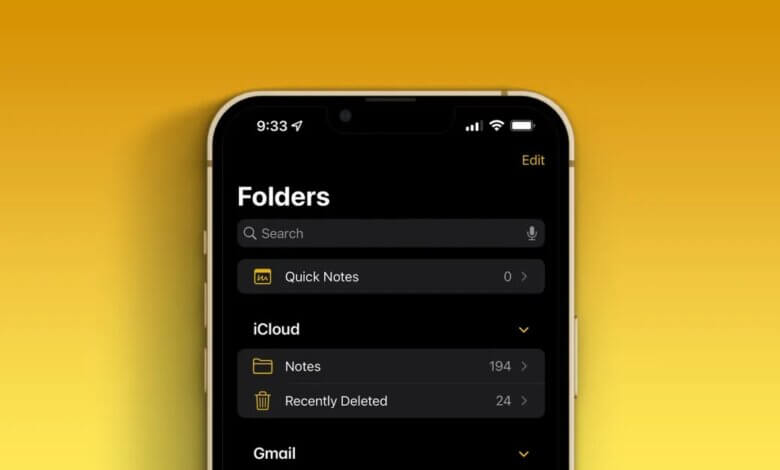
Görünür, valideynlərimiz yaşlandıqca getdikcə daha çox qeydlər aparmağa meylli olurlar. Deyirlər ki, bu, yaşla bağlı yaddaş itkisindən əziyyət çəkdikləri üçündür. Dostlarımdan birinin anasının iPhone X-ni itirdiyini eşitməyimə çox təəssüf edirəm. Və bu, ən pis vəziyyət deyil. Anası həmişə bank kartlarının bir çox şifrəsini zehnində deyil, iPhone qeydlərində saxlayır. İndi onlar sanki isti kərpicdəki pişiklər kimidirlər, çünki artıq həmin şifrələri geri tapa bilməyəcəklərini düşünürlər.
Cihaz itirildikdən və ya oğurlandıqdan sonra iPhone-da qeydləri geri qaytarmağın yalnız bir yolu var. Bu, ehtiyat nüsxə fayllarından qeydləri bərpa etməkdir. iPhone Məlumatlarının Bərpası iCloud ehtiyat nüsxəsindən və ya iTunes ehtiyat nüsxəsindən qeydlərin bərpasında mükəmməl işləyir. Bu, yalnız itirilmiş qeydləri deyil, həm də videoları, şəkilləri, mətn mesajlarını, xatırlatmaları və s. bərpa edə bilər. iCloud indi insanların ehtiyat nüsxəsini çıxarmaq üçün daha çox üstünlük verdiyindən, sizə göstərəcəyəm iCloud-dan qeydləri necə bərpa etmək olar Gəlin aşağıdakı təlimatda təfərrüatlara baxaq.
iPhone Data Recovery-in sınaq versiyasını buradan yükləyin:
Həll yolu 1: iCloud-dan qeydləri necə bərpa etmək olar
Addım 1: Proqramı başladın
Yükləmə tamamlandıqdan sonra, quraşdırmaq üçün .exe faylını işə salın və sonra proqramı işə salın.
Addım 2: iCloud-a daxil olun
Seçin "iCloud-dan bərpa et" iCloud giriş səhifəsinə daxil olmaq üçün. Apple ID və şifrənizlə iCloud hesabınıza daxil olun.

Addım 3: Qeydlərdən və Əlavələrdən Bərpa Edin
iCloud hesabına daxil olduqdan sonra, iCloud-da sinxronizasiya edilmiş qeydləri bərpa etməyi seçə bilərsiniz. İşarələyin Qeyd və Əlavələr və klikləyin Başlayın skan etməyə başlamaq üçün.
Skanlama başa çatdıqda, qeydlər ekranın sol tərəfində göstəriləcək. Klikləyin Bərpa et və çıxış qovluğunu seçin. Qeydləriniz kompüterdə saxlanacaq.

Qeydləriniz ehtiyat nüsxələnmiş, lakin iCloud-da sinxronlaşdırılmayıbsa, növbəti addıma keçin.
Addım 4: iCloud Yedəkləməsindən bərpa edin
iCloud Yedəkləmə seçimini seçin və bütün iCloud yedəkləmə faylları avtomatik yüklənəcək. Lazım olanı seçin və klikləyin “Yüklə” müvafiq sütunda.
Bir neçə saniyə sonra yüklənmiş faylı önizləyə bilərsiniz. Önizləmə zamanı istədiyiniz faylı işarələyin və düyməni basaraq onları bərpa edin “Bərpa et” düymə.

Bərpa etməzdən əvvəl qeydin məzmununu aşağıdakılarla dəyişdirə bilərsiniz Redaktə edin düyməsinə basıla bilər və şəkillər, txt və s. daxil olmaqla əlavələrə “Qeydlər Əlavələri” qovşağında ayrıca baxmaq olar.
[İstəyə bağlı] Addım 5: Bərpa edilmiş qeydləri cihaza geri qoyun
Silinmiş qeydləri uğurla bərpa etdikdən sonra, həmin bərpa edilmiş qeydlər iPhone və ya iPad-də deyil, kompüterdə yadda saxlanılacaq. Bununla belə, məlumatları cihaza geri qaytarmaq üçün əlavə bir yol var: Daxil olun iCloud və bərpa edilmiş qeydi iCloud Qeydlərinə kopyalayın. Sonra onlar avtomatik olaraq iDevices ilə sinxronlaşdırılacaq. iPhone/iPad-inizə qayıdın və bu qeydləri görəcəksiniz.
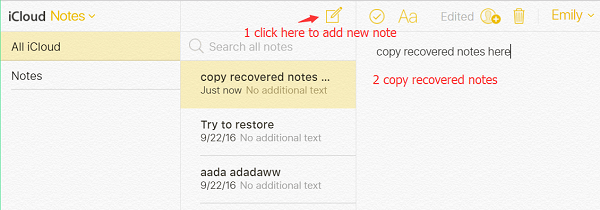
Həll yolu 2: Qeydlərimi iCloud Veb Saytından Geri Alın
Əgər köhnə Notes istifadəçisisinizsə, "iCloud" qovluğunda və "Mənim iPhone" qovluğunda qeydlər yarada biləcəyinizi görəcəksiniz. "iCloud" qovluğunda saxlanılan həmin qeydləri iPhone-unuzu itirdiyiniz zaman iCloud veb saytından bərpa etmək olar.
- iCloud veb saytında Apple ID hesabınıza daxil olun.
- "Qeydlər" tətbiqinə daxil olun və son 30 gündə silmisinizsə belə, iCloud-dakı bütün qeydləri görəcəksiniz.
- Müəyyən qeydlərə klikləyin və onlara baxın. Silinmiş qeydləri "Son Silinmiş"dən bərpa etmək istədikdə, sadəcə həmin qeydi açın və orijinal qovluğuna qayıtmaq üçün "Bərpa et" düyməsini basın.

İndi, iPhone Məlumatlarının Bərpası və iCloud veb saytları qeydləri kompüterinizdə ağrısız saxlamağa kömək edir. Bu, bir neçə sadə siçan klikindən başqa heç nə tələb etmir. Həmçinin iTunes ehtiyat nüsxəsindən qeydləri bərpa edə bilərsiniz. iPhone məlumat itkisində ilişib qaldığınız zaman silinmiş faylları bərpa etmək üçün bu proqramı sınamaqdan çəkinməyin.
Bu paylaşım nə dərəcədə faydalı oldu?
Qiymətləndirmək üçün ulduza klikləyin!
Orta reytinq / 5. Səslərin sayı:


