
Bildiyimiz kimi, Google Drive, Google tərəfindən təqdim edilən bir növ fayl saxlama və sinxronizasiya bulud xidmətidir. Bu xidmət istifadəçilərə bütün vacib sinxronizasiya fayllarını cihazlar arasında, paylaşılan fayllar, fotoşəkillər, videolar, tətbiqlər, məktublar və daha çox şeyləri buludda (Google serverləri tərəfindən təmin edilir) saxlamağa imkan verir.
Google Drive həm Windows, həm də macOS kompüterləri üçün oflayn imkanları olan tətbiqlər təklif edən bir veb interfeys növüdür. O, tək bir istifadəçiyə vacib fayllarını saxlamaq üçün 15 GB pulsuz bulud yaddaşı təqdim edir. Əlavə giriş üçün e-poçtların əlavələrini Google Drive-da da saxlaya bilərsiniz.
Bəzən, Google Drive istifadəçilərinə daxil olarkən, Google Drive Girişinin Qadağan Olunması kimi ümumi Google Drive problemləri ilə qarşılaşırlar. Belə bir vəziyyətdə, onlar Google Drive Girişinin Qadağan Olunmasını Necə Düzəltmək olar sualına cavab tapmağa çalışırlar. Burada, bloqda Google Drive giriş icazəsi ilə bağlı bir həll yolu tapa bilərsiniz. Lakin həll yollarını müzakirə etməzdən əvvəl, Google Drive girişinin rədd edilməsinin səbəbini öyrənək.
Buradan oxuyun: [Asan Metodlar] Gmail e-poçtlarını necə ehtiyat nüsxələmək olar -a ağrılar?
Google Diskə Girişin İmtina Edilməsinin Səbəbləri
Google Drive girişinin rədd edilməsinə səbəb ola biləcək bəzi ümumi səbəblər bunlardır:
- Fayl sahibi faylı önizləməyə icazə vermədi.
- Başqa bir Google Hesabına daxil olduğunuz üçün.
- Giriş rədd edildi, çünki kimsə Sənəd faylına önizləmə icazənizi sildi.
- İnternet bağlantısının düzgün qurulması yoxdur.
- Eyni cihazda birdən çox Google hesabı ilə daxil olun.
- Google disk faylının korlanması və zədələnməsi səbəbindən.
- Təəssüf ki, cihazdan çıxmısınız və Google diskindəki məlumatları açmağa çalışırsınız.
- Google disk hesabına daxil olarkən səhv etimadnamələrin əlavə edilməsi.
Google Diskə girişin rədd edilməsi xətasının baş verməsinin mümkün səbəbləri bunlardır. Google disk icazələri menecerindən istifadə edərək xətanı həll edə bilərikmi? İndi isə, Google Diskə girişin rədd edilməsi problemini həll etmək üçün ən yaxşı sadə həll yollarını/həllərini öyrənək.
Google Drive Girişinin Qadağan Edilməsi Xətasını Silmək üçün Sadə Texnikalar
Google Drive-dan Google Drive-a girişin qadağan edilməsi xətasını aradan qaldırmaq lazımdırsa, texnikaları düzgün və diqqətlə izləyin.
Həll yolu 1: Fayl açmaq üçün istifadəçilərdən icazə alın
Düzgün şəkildə giriş əldə etməlisiniz, sonra giriş icazəsi üçün faylın sahibi ilə əlaqə saxlamalısınız. Beləliklə, aşağıdakı addımları düzgün şəkildə yerinə yetirin:
- Birincisi, Açıq bu Sənəd faylı linkə klikləyərək.
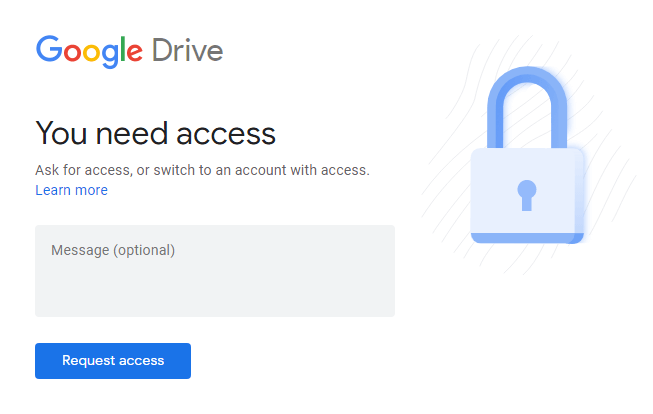
- İcazə səhifəsində, üzərinə klikləyin Giriş tələb et düyməsi.
- Daha sonra sahibinə elektron poçt göndərildi Gmail İdentifikatoru təsdiq istəmək.
- Onlar nə vaxt təsdiq etmək sorğu, sizə bir e-poçt göndəriləcək.
- Bundan sonra asanlıqla edə bilərsiniz onlara daxil olmaq.
Həll yolu 2: Google Diskin Vəziyyətinin Yoxlanılması
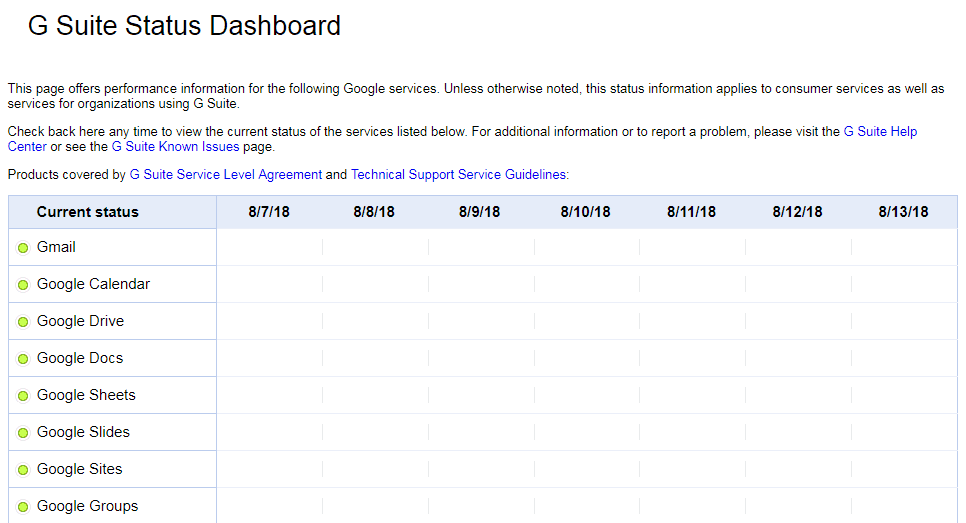
Bəzən Google diski işləmirsə, istifadəçilər Google diskinə girişin rədd edilməsi ilə bağlı xətalarla qarşılaşırlar. Belə hallarda, Google hesabınıza daxil ola bilərsiniz. Əvvəlcə Google diskinin vəziyyətini yoxlamalı və G paketində mövcud olan Google xidmətlərinin hesabatının yaşıl olduğundan əmin olmalısınız.
Həll yolu 3: Yeni Brauzerə və ya Cihaza Keçid
Google Drive girişinin rədd edilməsi xətası yeni brauzerə və ya cihaza keçməkdə həll edilə bilər. Bu vəziyyətdə, hesabınıza başqa bir brauzerdə və ya cihazda daxil olmalı və Google faylının düzgün işləyib-işləmədiyini yoxlamalısınız. Google Sənəd fayllarına daxil olmaq üçün Google Chome-dan Mozilla Firefox, Internet Explorer, Opera Mini-yə keçməlisiniz və ya mobil və ya planşet kimi digər cihazlardan istifadə etməlisiniz. Bütün bunları etməklə Google Drive girişinin rədd edilməsi problemini həll edə bilərsiniz.
Həll yolu 4: Bütün kukiləri və keşi təmizləyin/təmizləyin
İnternetdən istifadə edərkən veb brauzerinizdəki kukilər və keşlər bu Google disk girişinin rədd edilməsi xətasına səbəb ola bilər. Bu xəta səbəbindən Google disk fayllarının formatlanması və yüklənməsi ilə bağlı problem yarana bilər. Beləliklə, bu vəziyyətdə Google hesabınızdakı bütün keşləri və kukiləri mütəmadi olaraq təmizləməlisiniz. Bunu etməklə, Google Disk Girişinin Rədd Edilməsinin Xətasını Necə Düzəltmək olar sualını həll edə bilərsiniz.
Bütün kukiləri və önbelleği təmizləmək üçün aşağıdakı addımları diqqətlə izləyin:
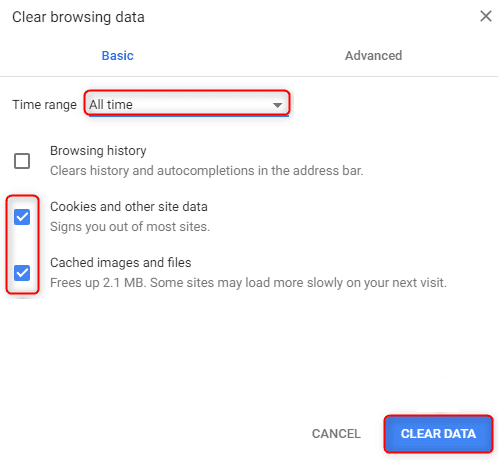
- Əvvəlcə, üzərinə klikləyin Simvol ekranın yuxarı sağ küncündə, seçmək Daha çox Alət seçimini seçin və üzərinə klikləyin.
- İndi, seçmək aydın məlumatların gəzmə seçimləri.
- Və sonra Hamısını seçin vaxt seçin və üzərinə klikləyin.
- Burada, seçməlisiniz keşlənmiş şəkillər və faylları seçin və sonra digər saytın məlumatlarını seçin.
- Nəhayət, üzərinə klikləyin Məlumatları təmizləyin.
Həll yolu 5: İnkognito/Şəxsi rejimdə istifadə
Bəzi Google Drive istifadəçilərinin rəylərini bilməklə, veb brauzer istifadəçilərin fəaliyyətlərinin yadda qalmaması üçün brauzerə daxil olmağa imkan verən gizli və ya Şəxsi rejim təmin edir. Google Drive-dan bu gizli/Şəxsi sekmede istifadə etmək, Google Drive-a girişin qadağan edilməsi problemini həll edə bilər.
Google Chrome-da gizli rejimi açmaq üçün addımları izləyin:
- Başlat internet brauzeri sisteminizdə.
- İndi, üzərinə klikləyin yuxarı sağ künc Daha çox düyməsində (üç nöqtə) seçimi.
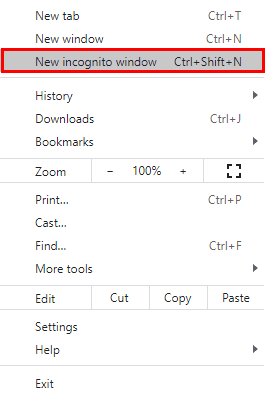
- Bunun üzərinə kliklədikdən sonra, seçin və açın Yeni İnkognito Pəncərəsindən açılan menyu.
- Burada, onu həmçinin aça bilərsiniz Ctrl+Shift+N düymələrini basmaqla.
- İndi, giriş Google hesabınıza gizli sekme və işləyib-işləmədiyini yoxlayın.
Həll yolu 6: Google Genişləndirmələrini Deaktiv Etməklə
Onları həll etməyin yollarından biri Google Drive Girişinin Qadağan Olduğunu Necə Düzəltmək olar? Chrome brauzerinizdə arxa planda işləyən genişləndirmələri deaktiv etməkdir. Yedəkdə işləyən müxtəlif genişləndirmələr səbəbindən Google Drive girişinin qadağan olunması ilə qarşılaşa bilərsiniz. Beləliklə, onu deaktiv etməklə Google Drive səhvini həll edə bilərsiniz.
- Açın veb brauzer kompüterinizdə.
- Kopyalayın-yapışdırın naviqasiyanıza keçid panel: chrome://extensions , və sonra davam edin.
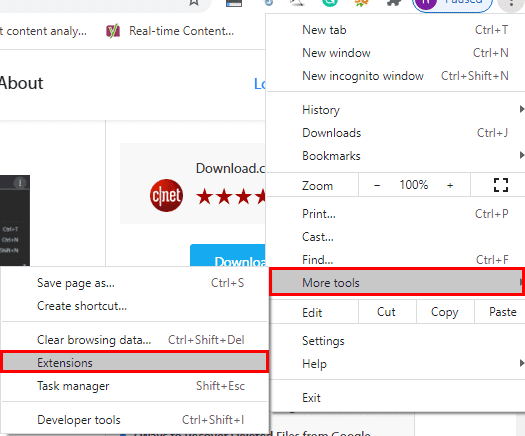
- İndi, içində Genişləndirmələr Sihirbazını açmaq, aktiv qutunun işarəsini çıxarın, beləliklə, Chrome uzantısını deaktiv edə bilərsiniz.
- Nəhayət, siz də edə bilərsiniz uzantını silin Zibil qutusu düyməsini basaraq n.
Həll yolu 7: Brauzerdən digər Google Hesabından Çıxın
İstifadəçilər tək bir cihazda fərqli bir hesabdan istifadə edirlərsə, sistem brauzerdə kimin işləməsinə icazə verdiyini bilmədiyi üçün Google diskinə girişin rədd edilməsi xətası ehtimalı var. Bu şərtlərdə, cihazdakı bütün fərqli hesablardan çıxmalı və sistemdəki Google diskinə daxil olmaq üçün yalnız birindən istifadə etməlisiniz.
Nəticə
Google Drive Girişinin Qadağan Edilməsi xətası, xüsusən də bir layihənin ortasında olduğunuzda və ya vacib faylları, videoları, əlavə məlumatlarını və fotoşəkilləri saxlamaq lazım olduqda, bütün Google Doc istifadəçiləri üçün olduqca qıcıqlandırıcı ola bilər. Beləliklə, Google Drive Girişinin Qadağan Edilməsi problemini necə həll etmək barədə yeddi əsas məsləhətimizdən istifadə edərək, Google Drive hesabınıza vaxtında qayıda biləcəksiniz.
Bu paylaşım nə dərəcədə faydalı oldu?
Qiymətləndirmək üçün ulduza klikləyin!
Orta reytinq / 5. Səslərin sayı:




