
Gmail hesabınıza PST idxal etməyin uğurlu yollarını axtarırsınız? Əgər axtarırsınızsa, deməli, düzgün paylaşımı seçmisiniz. Bu bloqda Outlook PST fayllarınızı Gmail-də heç bir problem olmadan ixrac etməyin bütün mümkün həlləri ilə tanış olacaqsınız. Həmçinin istifadəçinin Gmail-də PST faylı aça bilərsinizmi sualına cavab verəcək.
PST, Outlook e-poçt klientinin fayl formatıdır və Outlook-un bütün e-poçt məlumatlarını saxlamaq üçün istifadə olunur. Bu, Outlook-da onlayn istifadə olunan və istənilən onlayn cihazdan asanlıqla köçürülə və qiymətləndirilə bilən formatdır. Baxmayaraq ki, Outlook və Gmail bu gün ən yaxşı e-poçt klientləridir. Lakin, nəhəng istifadəçi bazasına görə istifadəçilər daha çox Gmail e-poçt klientinə meyl edirlər.
Google-a görə, dünyada təxminən 1,5 milyard Gmail istifadəçisi var və bu rəqəm artmaqdadır. Gmail, Outlook ilə müqayisədə heç bir fasilə ilə üzləşmədiyi üçün server idarəetməsində liderdir. Bəlkə də hər iki e-poçt müştərisinin təklif etdiyi xüsusiyyətlər demək olar ki, eynidir, lakin Gmail istifadəçi məmnuniyyətinə səbəb olur. Buna görə də, istifadəçiləri PST-ni Gmail hesabına idxal etməyin və Gmail hesabında Outlook e-poçtlarını idarə etməyin uğurlu yollarını axtarmağa cəlb edir.
Gmail-də PST fayllarını idxal etməyin üsullarına keçməzdən əvvəl, istifadəçiləri də eyni şeyi etməyə məcbur edən səbəbləri anlayaq.
PST-ni Gmail-ə idxal etməyin səbəbləri
Müxtəlif istifadəçilərin Outlook PST fayllarından Gmail-ə keçmək üçün fərqli prioritetləri var. Lakin miqrasiyanın ən çox yayılmış səbəbləri aşağıda verilmişdir.
- Outlook PST faylları daha çox zədələnməyə meyllidir və bu da onlardakı məlumatlara əlçatmaz olmağa səbəb olur. Həmçinin, bu fayllar zədələnərsə, Outlook-da e-poçtlarınızı aça və görə bilməzsiniz.
- "Exchange Server və Outlook klienti arasında sinxronizasiya problemi yarandığı hallar olur. Bu, istifadəçi poçt qutusunun əlçatmazlığına gətirib çıxarır."
- Gmail, Outlook ilə müqayisədə geniş bulud yaddaşı təklif edir. İstifadəçilər bu gün bütün məlumatlarını buludda saxlamağa üstünlük verdiklərindən, Gmail istifadəçilərin Outlook-dan daha çox üstünlük verdiyi ilk xidmətə çevrilir.
- PST fayllarında getdikcə daha çox məlumat saxlanıldıqca onların ölçüsü də artmaqdadır. Üstəlik, bu PST fayllarının böyük ölçüsü PST fayllarını korlayır ki, bu da Gmail-də problem deyil.
- Gmail, MS Outlook ilə müqayisədə daha istifadəçi dostu interfeysə malikdir. Buna görə də, istifadəçilər rahat Gmail xidmətlərindən istifadə etmək üçün Outlook-dan Gmail-ə keçirlər.
- Böyük təşkilatlar peşəkar ünsiyyət üçün Gmail e-poçt klientindən istifadə etməyə üstünlük verirlər və beləliklə, Outlook-dan dəyişiklik edə bilərlər. Buna görə də, işçilərin müvafiq dəyişiklik etməkdən başqa çarəsi yoxdur.
Yuxarıda göstərilən bütün səbəblər istifadəçilərin Outlook PST fayllarını Gmail hesablarına idxal etmələrini vacib edir. İndi isə PST-ni Gmail hesablarına idxal etməyin uğurlu yollarına doğru irəliləyirik.
PST fayllarını Gmail-ə necə idxal edə bilərəm?
Gmail-ə idxal tapşırığınızı tamamlamaq üçün aşağıdakı əl ilə verilən üsullardan istifadə edə bilərsiniz. Hər iki üsul sizin üçün addım-addım təsvir edilmişdir.
PST fayllarını Gmail-ə necə idxal etmək olar GWMMO Aləti ilə
GWMMO (Microsoft Outlook üçün Google Workspace Migration) Aləti, istifadəçilərə təqvimlər, jurnallar, qeydlər, kontaktlar və s. daxil olmaqla Outlook PST fayllarını Gmail-ə idxal etməyə imkan verən bir yardım proqramıdır. Əsas məqsədiniz PST-ni Gmail hesabınıza idxal etməyin uğurlu yollarını tapmaqdırsa, bu üsul sizin üçündür. Bu alətdən istifadə edərək idxal prosedurunu tamamlamaq üçün aşağıdakı addımları izləyin.
- Başlat brauzer, sonra yazın Google Workspace Miqrasiyası Microsoft Outlook üçün yükləyin.
- Bir dəfə quraşdırılıb sisteminizdə aləti işə salın.
- E-poçt ünvanınızı daxil edin və sonra Davam et düyməsini basın daha da irəliləmək üçün.
- İndi, daxil olun Gmail parolunuzdan istifadə edin və üzərinə klikləyin Növbəti düymə.
- Sonra, GWMMO Giriş üçün icazələr tələb olunacaq. Siz etməlisiniz aşağı diyirləyin və vurun İcazə ikonası.
- Burada, bir təsdiq mesajı ilə bağlı görünəcək qrant səlahiyyətin.
- İstifadə edin açılan seçimlər yeni sekmede PST fayl(lar)ı seçimini seçin və Növbəti düyməsini basın.
- Seçin Gmail-ə idxal etmək istədiyiniz PST faylı və Növbəti düyməsini basın.
- Bundan sonra, üzərində işarələyin miqrasiya seçimləri ehtiyacınıza uyğun olaraq və üzərinə klikləyin Köçürmə düyməsi.
- Miqrasiya prosesiniz artıq başlayacaq. Miqrasiyanın müddəti ölçüsündən asılıdır Outlook PST faylı seçildi.
- Proses başa çatdıqdan sonra tam, bir sorğu sekmesi açılacaq. OK işarəsini klikləyin bitirmək.
Yuxarıda göstərilən bütün addımları dəqiq yerinə yetirdikcə, Outlook PST e-poçt fayllarınızı Gmail hesabınıza görə biləcəksiniz.
Gmail İdxal Xüsusiyyətindən istifadə edərək PST Fayllarını Gmail-ə necə idxal etmək olar
Bildiyiniz kimi, həm Gmail, həm də MS Outlook e-poçt klientləri e-poçt ötürülməsi üçün IMAP və POP3 serverlərindən istifadə edə bilərlər. Beləliklə, Outlook PST fayllarını Gmail hesabınıza idxal etmək üçün Gmail-in daxili idxal xüsusiyyətindən istifadə edə bilərsiniz. Bu xüsusiyyət həmçinin kontaktlar kimi əlavə poçt qutusu məlumatlarını idxal etməyə imkan verir. Bu üsul PST-ni Gmail hesabınıza idxal etməyin uğurlu yollarını daha da zənginləşdirir. Aşağıdakı addımlar sizi tam idxal prosesində istiqamətləndirəcək.
Addım 1. Əvvəlcə, Daxil ol sənin Gmail hesabı səninlə giriş etimadnaməsi.
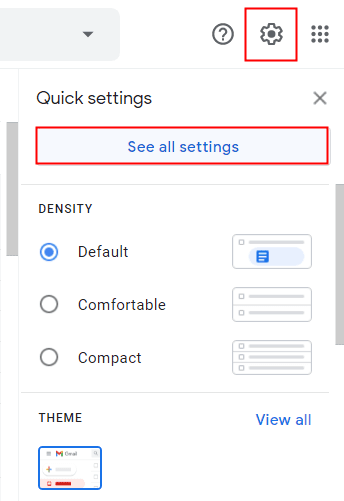
Addım 2. İndi, klikləyin Parametrlər Ötürücü ikonası yuxarı sağ künc, və seçmək Bütün Parametrləri Görmək üçün.
Addım 3. İçində Gmail Parametrləri, Hesablar düyməsini basın və İdxal nişanı.
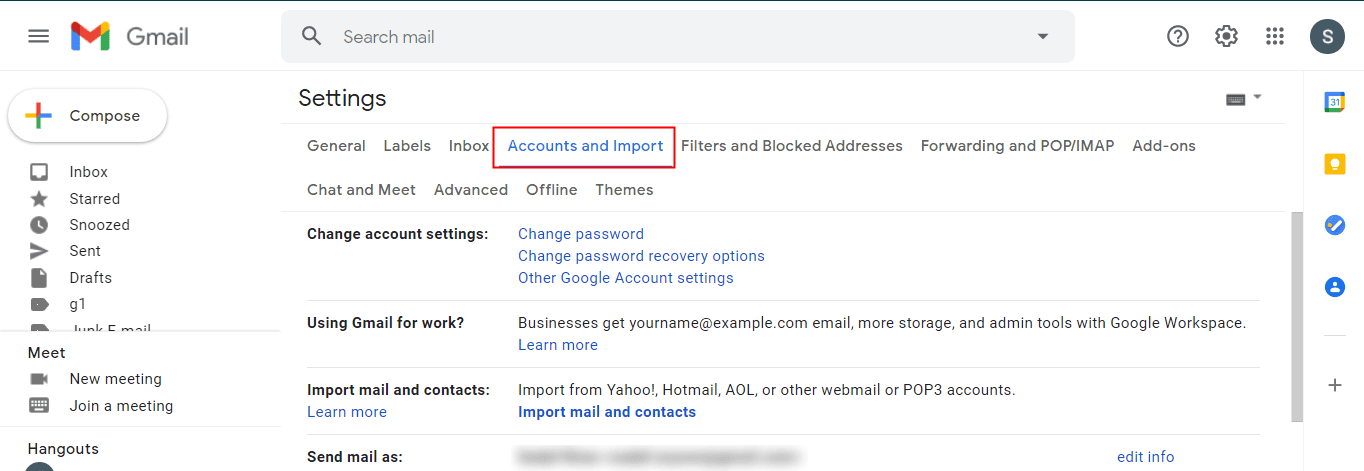
Addım 4. Sonra, seçin Poçt və Kontaktları İdxal Et seçimi və "Poçt və Kontaktları İdxal Et" seçimini seçin.
Addım 5. İndi görəcəksiniz yeni sekme , Outlook profilinizin e-poçt ünvanını daxil edin və Davam et düyməsini basın.
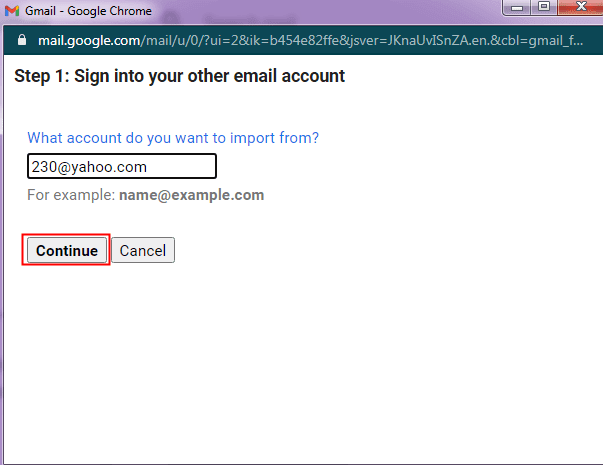
- Hesabınıza daxil olun giriş identifikatoru və parol. Sonra, basın Davam et işarəsi.
- Bundan sonra, mətbuat bu Razıyam düyməsi giriş üçün icazələrə giriş imkanı vermək.
- İndi Gmail prosedura başlayacaq təsdiqləmək bütün tələb olunan məlumatlar üçün şəxsiyyət vəsiqənizi.
- Gənə PST faylından idxal etmək istədiyiniz elementləri seçin və üzərinə klikləyin İdxala başlayın.
- Bununla bağlı bildiriş alacaqsınız idxal başlanğıcı. Klikləyin OK düyməsi bitirmək üçün.
- Görə bilərsiniz status Gmail Parametrlərində PST idxalınızın.
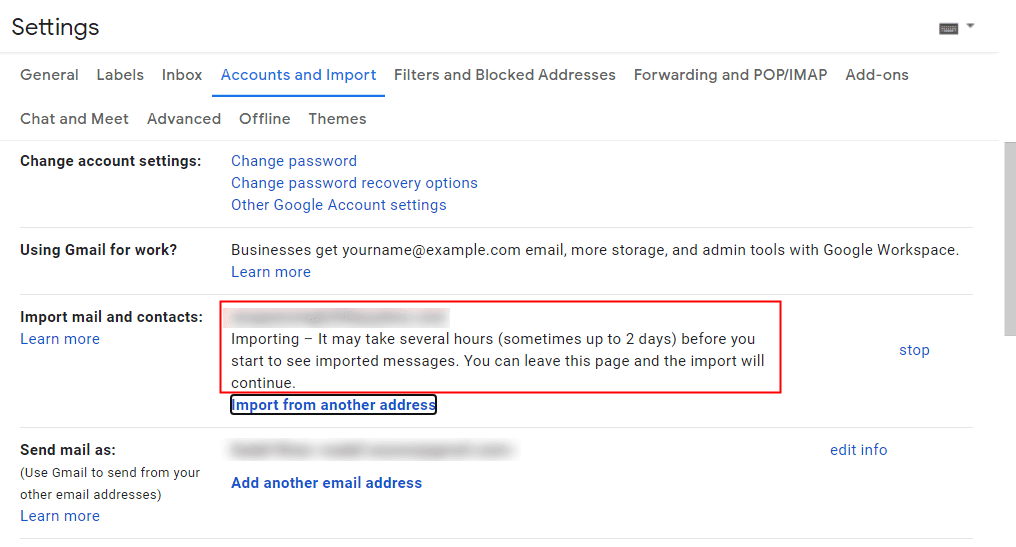
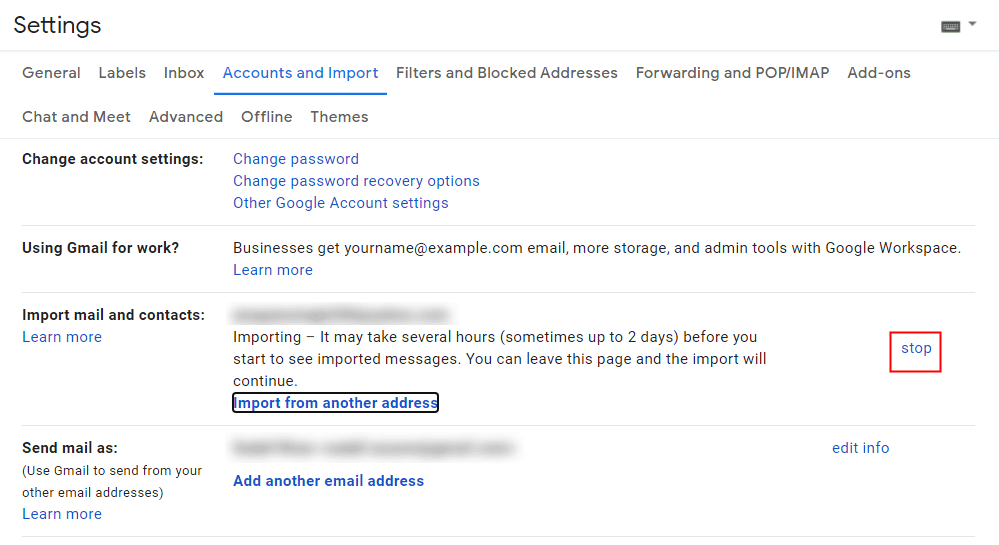
Addım 6. Nəhayət, hər hansı bir səbəbdən idxala davam etmək istəmirsinizsə, düyməni basaraq miqrasiya prosesini asanlıqla dayandıra bilərsiniz Dayandır düyməsi.
Yuxarıda göstərilən bütün üsullar PST-ni Gmail hesabına idxal etməyin uğurlu yollarına kömək edir. Bunlar əl ilə yerinə yetirilən üsullardır, lakin istifadəsini məhdudlaşdıran bəzi çatışmazlıqları var. Onlar çox vaxt aparır, çünki idxal prosesini tamamlamaq saatlarla, hətta günlərlə çəkə bilər. Üstəlik, onları düzgün şəkildə yerinə yetirmək üçün müəyyən texniki bilik tələb olunduğundan, təcrübəsiz istifadəçilər üçün uyğun deyil.
Bütün bu məhdudiyyətləri aradan qaldırmaq üçün alternativ bir üsuldan istifadə edə bilərsiniz, məsələn, PST Çeviricisi Bu, Outlook PST fayllarınızı PDF, MBOX, MHT, EML, EMLX, TXT və s. kimi birdən çox fayl formatına çevirmək üçün ən yaxşı vasitədir. İstifadəçilər edə bilərlər PST fayllarını Office 365-ə köçürün , Gmail, Yahoo və s. Bundan əlavə, PST-ni birbaşa Gmail-ə toplu şəkildə sərbəst şəkildə idxal edə bilər.
Nəticə
Sizə PST-ni Gmail hesabınıza idxal etməyin uğurlu yollarını təqdim etdik. İstifadəçilər spesifik səbəblərinə görə Outlook-dan Gmail-ə keçməyə meyllidirlər. Miqrasiya prosesində sizə kömək etmək üçün hər iki əl üsulundan istifadə edə bilərsiniz. Lakin, bu üsullarla bağlı hər hansı bir problemlə qarşılaşsanız, avtomatlaşdırılmış peşəkar üçüncü tərəf PST-dən Gmail-ə Miqrasiya Alətini seçə bilərsiniz. Bu, miqrasiya ehtiyaclarınızı heç bir problem olmadan təmin edəcək.
Bu paylaşım nə dərəcədə faydalı oldu?
Qiymətləndirmək üçün ulduza klikləyin!
Orta reytinq / 5. Səslərin sayı:




